Przewodniki Meta Quest
Ta sekcja zawiera szczegółowe instrukcje konfiguracji i użytkowania gogli Meta Quest. Dowiesz się, jak zainstalować, skalibrować i obsługiwać aplikację EHS Academy, żeby szkolenia w VR przebiegały płynnie. Instrukcje krok po kroku i filmy pomogą Ci szybko skonfigurować gogle.
EHS Academy od A do Z
YouTube
Ten film przeprowadzi Cię przez cały proces konfiguracji i użytkowania aplikacji EHS Academy: od jej uruchomienia aż po ukończenie pierwszego szkolenia. To idealny materiał dla osób, które korzystają z aplikacji po raz pierwszy i chcą poznać interfejs, sterowanie oraz najważniejsze funkcje.

Jak w trakcie lekcji wrócić do menu głównego
YouTube
Ten przewodnik wyjaśnia, jak bezpiecznie zakończyć trwającą sesję szkoleniową i wrócić do głównego menu w aplikacji EHS Academy. Dowiesz się, jak użyć odpowiedniego gestu dłoni lub wirtualnego zegarka, aby zakończyć aktualny kurs, zmienić moduł lub ponownie uruchomić szkolenie bez wychodzenia z aplikacji.
Jak zrestartować lekcję w EHS Academy
YouTube
Ten krótki przewodnik pokazuje, jak rozpocząć lekcję od początku w aplikacji EHS Academy. Dowiesz się, jak skorzystać z menu na wirtualnym zegarku, aby szybko wczytać ponownie aktualny kurs i rozpocząć symulację od nowa, żeby powtórzyć ćwiczenia i doskonalić swoje umiejętności.
Jak działa system podpowiedzi w EHS Academy
YouTube
Ten przewodnik wyjaśnia, jak wbudowany system podpowiedzi pomaga Ci w wykonywaniu zadań podczas szkolenia. Dowiesz się, jak uzyskać dostęp do podpowiedzi za pomocą wirtualnego zegarka (przytrzymując ikonę znaku zapytania) oraz jak wskazówki wizualne i głosowe prowadzą Cię krok po kroku przez symulację.
Jak rozpocząć lekcję w EHS Academy
YouTube
Ten poradnik pokazuje, jak rozpocząć nową lekcję w aplikacji EHS Academy. Dowiesz się, jak wybrać moduł szkoleniowy, profil uczestnika oraz uruchomić symulację, w której przez cały scenariusz prowadzi Cię głos wirtualnego instruktora.
Jak przełączać się między środowiskiem wirtualnym i rzeczywistym w EHS Academy
YouTube
Ten przewodnik wyjaśnia, jak szybko przełączać się między wirtualną symulacją a rzeczywistym otoczeniem, korzystając z funkcji passthrough w goglach Meta Quest. Dowiesz się, kiedy i jak włączyć podgląd rzeczywistego świata ze względów bezpieczeństwa lub orientacji oraz jak wrócić do środowiska wirtualnego, aby płynnie kontynuować szkolenie.
Jak wybrać język w EHS Academy
YouTube
Ten krótki przewodnik pokazuje, jak zmienić język interfejsu i lektora w aplikacji EHS Academy. Dowiesz się, gdzie znaleźć panel wyboru języka na ekranie głównym oraz jak ustawić preferowany język, aby szkolenie było bardziej komfortowe i dostępne.
Jak wyśrodkować obraz i poprawnie ustawić menu w EHS Academy
YouTube
Ten poradnik wyjaśnia, jak wyśrodkować widok oraz dostosować pozycję głównego menu w aplikacji EHS Academy, aby uzyskać maksymalny komfort i dobrą widoczność. Dowiesz się, jak użyć wirtualnego zegarka (ikona strzałek w menu ustawień), aby wyrównać widok i upewnić się, że wszystkie elementy interfejsu znajdują się w zasięgu ręki.
Jak uruchomić EHS Academy
YouTube
Ten przewodnik pokazuje, jak otworzyć i uruchomić aplikację EHS Academy na goglach Meta Quest. Dowiesz się, gdzie znaleźć aplikację w bibliotece Apps Library, jak ją włączyć oraz co zrobić, jeśli główny panel nie pojawi się od razu.
Jak skonfigurować śledzenie dłoni w Meta Quest
YouTube
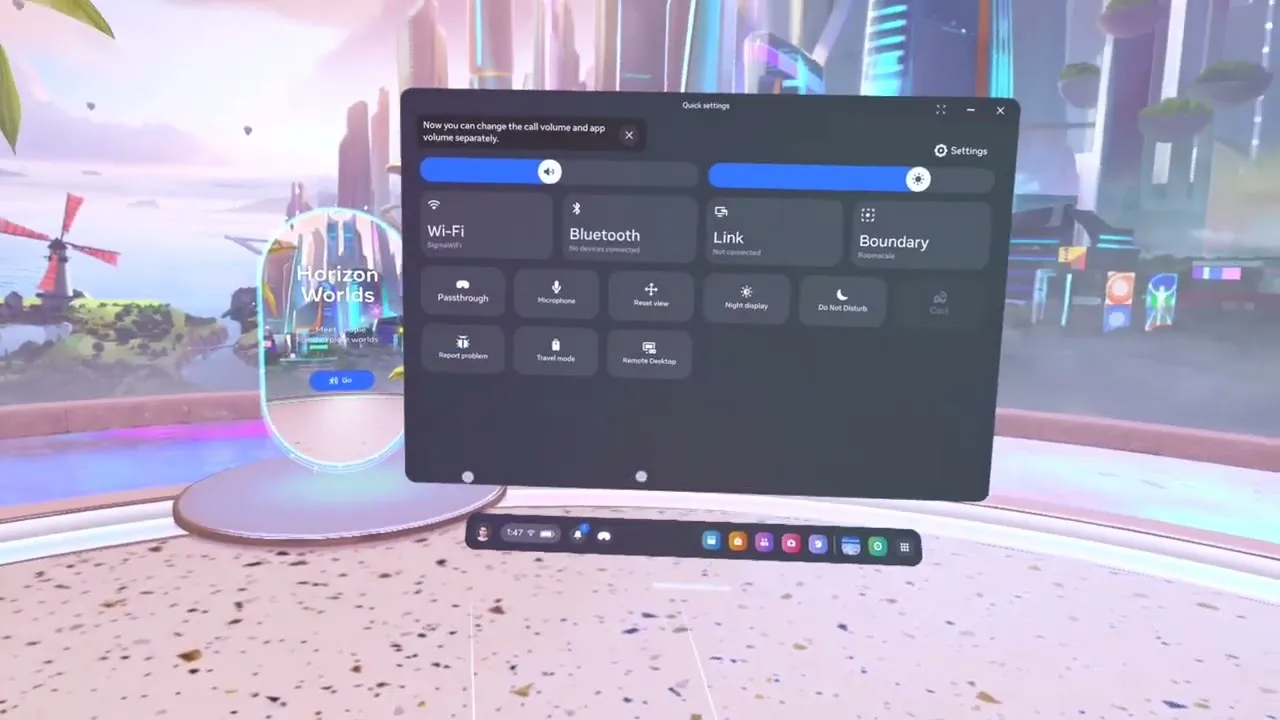
Ten przewodnik wyjaśnia, jak włączyć śledzenie dłoni w goglach Meta Quest i jak z niego korzystać. Dowiesz się, jak aktywować tę opcję w menu Settings → Hands and Controllers, jak poruszać się za pomocą dłoni oraz jak wykonywać gesty, takie jak „uszczypnięcie”, aby wybierać elementy lub otwierać główne menu.
Jak zgłaszać błędy w aplikacji
YouTube
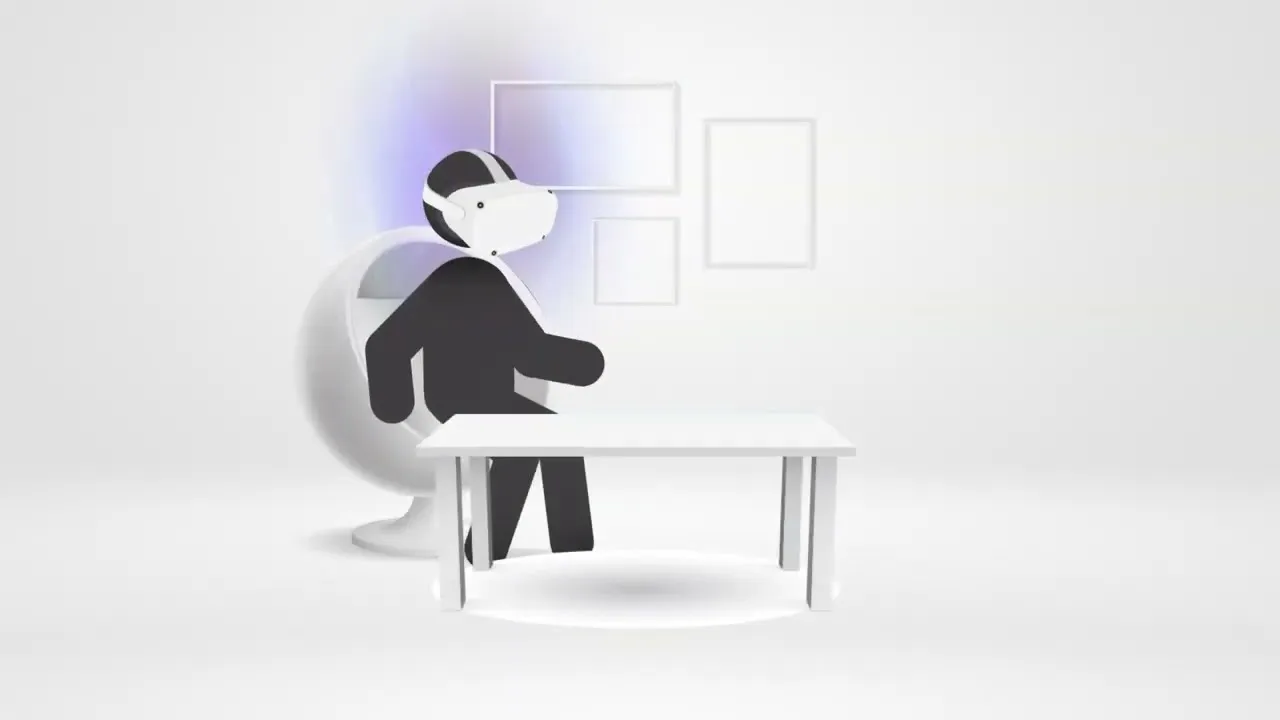
Ten przewodnik wyjaśnia, jak zgłaszać problemy techniczne lub błędy napotkane podczas korzystania z aplikacji EHS Academy. Dowiesz się, jak zebrać podstawowe informacje o problemie, wykonać zrzuty ekranu lub krótkie nagrania (jeśli to możliwe) oraz jak przesłać je do zespołu wsparcia EHS VR, abyśmy mogli szybko rozwiązać problem i ulepszyć aplikację.

Czy mogę zapętlić lekcję
YouTube
Tak. W aplikacji EHS Academy możesz powtarzać lekcje dowolną liczbę razy. Po zakończeniu sesji możesz uruchomić ją ponownie bezpośrednio z głównego menu lub skorzystać z opcji Restart Course na wirtualnym zegarku. To dobre rozwiązanie przy powtórkach: uczestnicy ćwiczą reakcje i przechodzą scenariusz, aż w pełni go opanują.
Jak udostępniać wideo z gogli Meta Quest na komputerze
Ten poradnik wyjaśnia, jak przesłać obraz z gogli Meta Quest na ekran komputera. Przydaje się to podczas pokazów, szkoleń i prezentacji.
Poniżej opisujemy trzy główne metody.
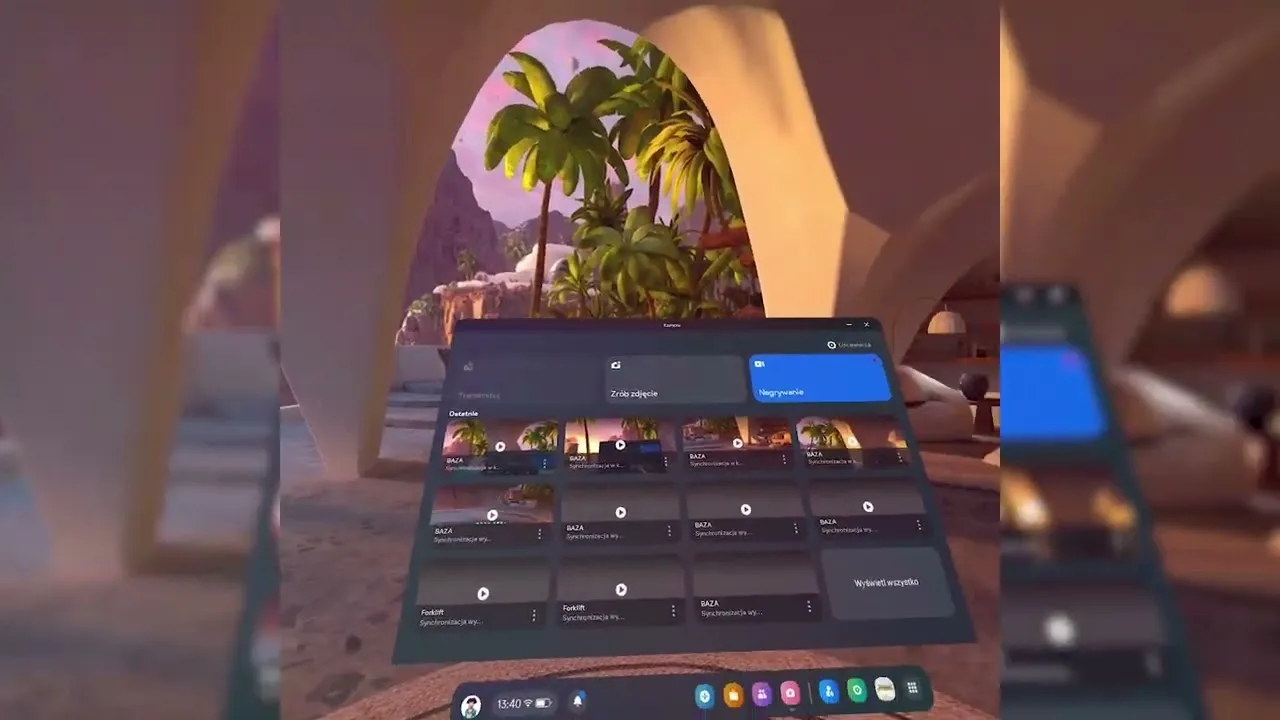
1. Udostępnianie na telefon (przez aplikację Meta Quest)
To najszybszy sposób, gdy chcesz pokazać widok z gogli jednej osobie lub niewielkiej grupie, a obraz z telefonu możesz dalej udostępnić na komputerze (np. udostępniając ekran w Teams lub Zoomie).
Co będzie potrzebne:
- gogle Meta Quest
- telefon z aplikacją Meta Quest
- ta sama sieć Wi-Fi dla telefonu i gogli
Instrukcja:
- Włącz gogle Meta Quest.
- Otwórz aplikację Meta Quest na telefonie i zaloguj się na to samo konto Meta, które jest w goglach.
- W aplikacji wybierz opcję Cast.
- Z listy urządzeń wybierz swoje gogle, jako cel wybierz This Phone.
- Potwierdź przesyłanie obrazu w goglach.
- Aby pokazać widok na komputerze, uruchom rozmowę (Teams/Zoom/Meet) na telefonie i włącz udostępnianie ekranu.
Ta metoda jest idealna do szybkich, prostych podglądów.
2. Udostępnianie bezpośrednio do przeglądarki na komputerze (Meta / Oculus Casting)
To najpopularniejszy sposób: gogle przesyłają obraz bezpośrednio do przeglądarki na komputerze, bez dodatkowych programów.
Co będzie potrzebne:
- gogle Meta Quest
- komputer z przeglądarką Google Chrome lub Microsoft Edge
- ta sama sieć Wi-Fi
- to samo konto Meta w goglach i w przeglądarce
Instrukcja:
- Na komputerze otwórz stronę: https://www.oculus.com/casting
- Zaloguj się na to samo konto Meta, którego używasz w goglach.
- Załóż gogle i naciśnij przycisk Meta, aby otworzyć menu.
- Wybierz Udostępnianie / Kamera → Cast.
- Jako cel wybierz Komputer / Przeglądarka i potwierdź.
- Po kilku sekundach obraz z gogli pojawi się w przeglądarce.
To najlepsza metoda na szkolenia, większe prezentacje oraz pokazy na projektorze.
3. Udostępnianie przez kabel USB i „Zaufaj temu komputerowi” (zaawansowane)
Ta metoda daje stabilniejszy, a czasem też szybszy przesył obrazu, więc sprawdza się przy nagrywaniu profesjonalnych materiałów. Wymaga jednak użycia narzędzi deweloperskich, takich jak Meta Quest Developer Hub, SideQuest lub scrcpy.
Co będzie potrzebne:
- gogle Meta Quest
- aktywowany Tryb deweloperski na koncie
- kabel USB-C
- program na komputerze (np. Meta Quest Developer Hub)
Instrukcja:
- Włącz Tryb deweloperski w aplikacji Meta Quest na telefonie.
- Zainstaluj na komputerze program do nagrywania i przesyłania obrazu (np. MQDH).
- Podłącz gogle do komputera kablem USB-C.
- W goglach pojawi się komunikat: „Zezwolić na dostęp do danych / Zaufać temu komputerowi?”. Wybierz Zezwól.
- W wybranym programie na komputerze rozpocznij transmisję obrazu.
- Teraz możesz udostępnić ten widok w OBS, Teams, Zoom lub nagrać go.
To metoda dla osób, które potrzebują najlepszej jakości obrazu (np. do nagrywania materiałów instruktażowych lub marketingowych).
Chcesz dowiedzieć się więcej?
Aktualne instrukcje, najnowsze wymagania oraz pełną dokumentację znajdziesz w oficjalnym Centrum Pomocy Meta Quest: meta.com/help/quest
Tam Meta publikuje wszystkie zmiany dotyczące przesyłania obrazu, zgodności urządzeń i konfiguracji.
Na tej stronie
Masz pytania? Chętnie pomożemy
Wolisz porozmawiać?
Umów 30-minutową rozmowę online z naszym zespołem.
Patryk Gawłowski
Sprzedaż i pomoc techniczna
+48 577 605 105Mikołaj Basara
Sprzedaż i pomoc techniczna
+48 530 202 102E-mail
office@ehsvr.com