Meta-Quest-Anleitungen
In diesem Bereich finden Sie ausführliche Einrichtungs- und Bedienungsanleitungen für Meta-Quest-Brillen. Sie erfahren, wie Sie EHS Academy installieren, kalibrieren und nutzen, damit die VR-Schulung reibungslos und wirksam verläuft. Schritt-für-Schritt-Anweisungen und Abbildungen helfen Ihnen, Ihre Brille schnell einzurichten und Ihre Schulung optimal zu gestalten.
EHS Academy von A bis Z
YouTube
Dieses Video führt Sie durch die komplette Einrichtung und Nutzung von EHS Academy, vom Start der App bis zur ersten abgeschlossenen Schulung. Ideal für alle, die zum ersten Mal damit arbeiten und Oberfläche, Steuerung und wichtigste Funktionen kennenlernen möchten.
So kehren Sie während einer Lektion ins Hauptmenü zurück
YouTube
Diese Anleitung zeigt, wie Sie eine laufende Schulung sicher beenden und in EHS Academy zum Hauptmenü zurückkehren. Sie lernen, mit der richtigen Handgeste oder der virtuellen Uhr den aktuellen Kurs zu beenden, Module zu wechseln oder die Schulung neu zu starten, ohne die App zu verlassen.
So starten Sie eine Lektion in EHS Academy neu
YouTube
Diese kurze Anleitung zeigt, wie Sie eine Lektion in EHS Academy von Anfang an neu starten. Über das Menü der virtuellen Uhr laden Sie den aktuellen Kurs schnell neu und beginnen die Simulation noch einmal, sodass Sie Übungen wiederholen und Ihre Leistung verbessern können.
So funktioniert das Hilfesystem in EHS Academy
YouTube
Diese Anleitung erklärt, wie das integrierte Hilfesystem Sie bei jeder Aufgabe der Schulung unterstützt. Sie lernen, Hinweise über die virtuelle Uhr aufzurufen, indem Sie das Fragezeichen-Symbol gedrückt halten, und wie visuelle oder gesprochene Hinweise Sie während der Simulation Schritt für Schritt leiten.
So starten Sie eine Lektion in EHS Academy
YouTube
Diese Anleitung zeigt, wie Sie in EHS Academy eine neue Lektion beginnen. Sie lernen, ein Schulungsmodul auszuwählen, ein Teilnehmerprofil zu wählen und die Simulation zu starten. Dabei folgen Sie Schritt für Schritt den gesprochenen Anweisungen des Trainers durch jedes Szenario.
So wechseln Sie in EHS Academy zwischen virtueller und realer Umgebung
YouTube
Diese Anleitung erklärt, wie Sie mit der Passthrough-Funktion der Meta-Quest-Brillen schnell zwischen der virtuellen Simulation und Ihrer realen Umgebung wechseln. Sie erfahren, wann und wie Sie die Ansicht der realen Welt zur Sicherheit oder Orientierung einschalten und wie Sie anschließend nahtlos in die virtuelle Umgebung zurückkehren, um die Schulung fortzusetzen.
So wählen Sie in EHS Academy eine Sprache
YouTube
Diese kurze Anleitung zeigt, wie Sie in EHS Academy die Anzeige- und Sprachausgabesprache ändern. Sie erfahren, wo Sie im Hauptbildschirm die Sprachauswahl finden und wie Sie Ihre bevorzugte Sprache wählen, damit die Schulung angenehmer und zugänglicher wird.
So zentrieren Sie die Ansicht und richten das Menü in EHS Academy richtig ein
YouTube
Diese Anleitung erklärt, wie Sie in EHS Academy Ihre Ansicht neu zentrieren und die Position des Hauptmenüs für optimalen Komfort und beste Sichtbarkeit anpassen. Sie lernen, mit der virtuellen Uhr das Pfeilsymbol im Einstellungsmenü zu wählen, um die Ansicht auszurichten und alle Bedienelemente bequem erreichbar zu machen.
So starten Sie EHS Academy
YouTube
Diese Anleitung zeigt, wie Sie die Anwendung EHS Academy auf Ihrer Meta-Quest-Brille öffnen und starten. Sie erfahren, wo Sie die App in der App-Bibliothek (Apps Library) finden, wie Sie sie starten und was zu tun ist, wenn das Hauptfenster nicht sofort erscheint, damit Ihre VR-Schulung ohne Probleme beginnt.
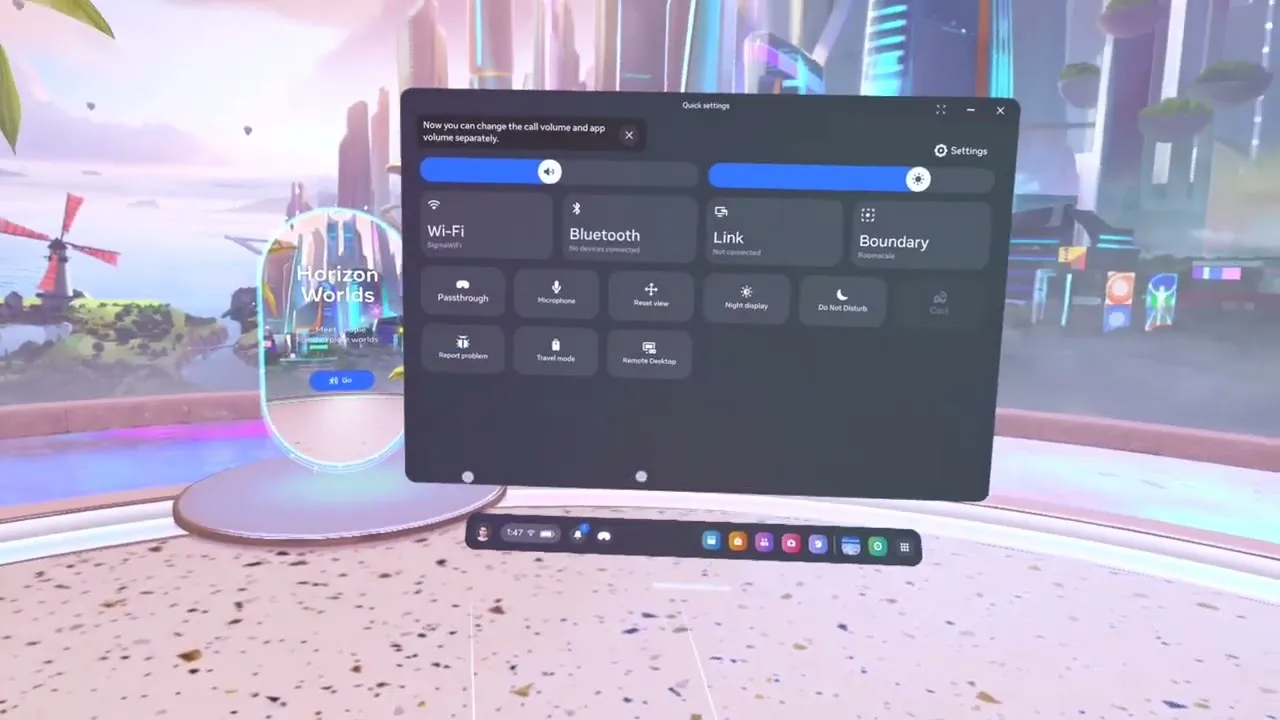
So richten Sie Handtracking auf der Meta Quest ein
YouTube
Diese Anleitung erklärt, wie Sie das Handtracking auf Ihrer Meta-Quest-Brille aktivieren und nutzen. Sie lernen, die Funktion im Menü Einstellungen → Hände und Controller (Settings → Hands and Controllers) einzuschalten, mit den Händen zu navigieren und Gesten auszuführen, etwa Daumen und Zeigefinger zum Auswählen zusammenzuführen (Pinch) oder das Hauptmenü zu öffnen.
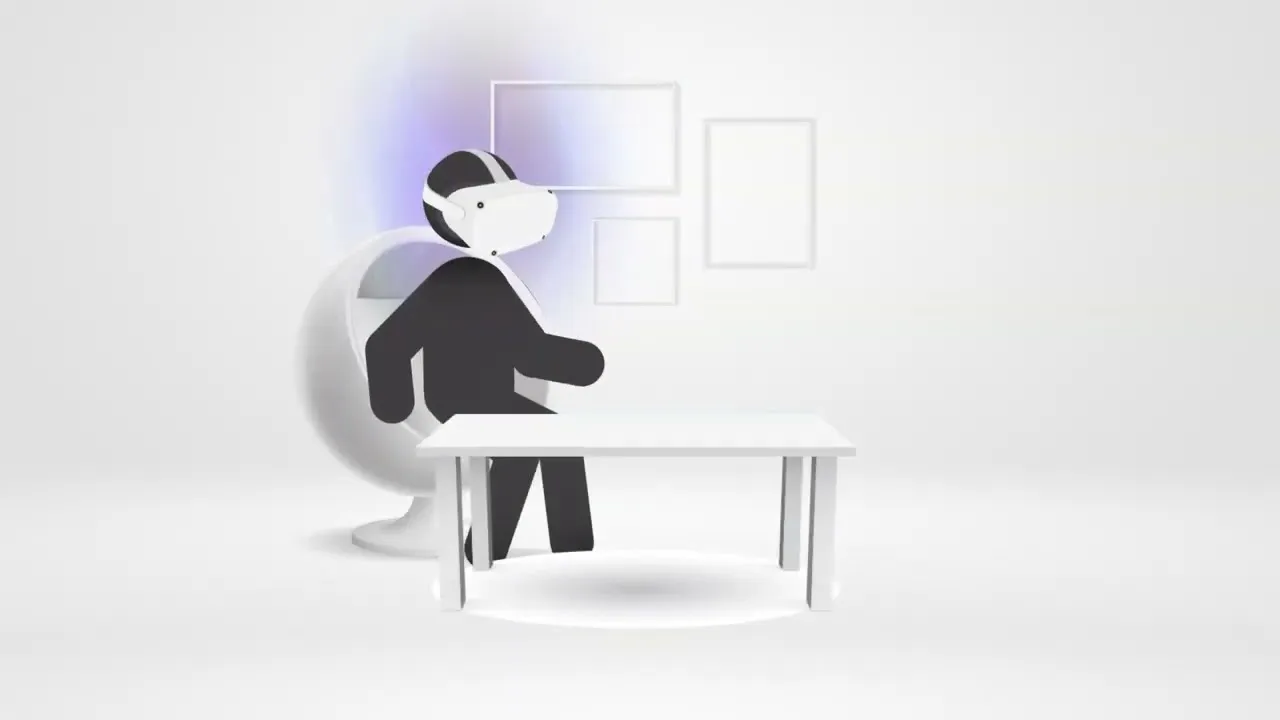
So melden Sie Fehler in der Anwendung
YouTube
Diese Anleitung erklärt, wie Sie technische Probleme oder Fehler melden, die bei der Nutzung von EHS Academy auftreten. Sie erfahren, wie Sie grundlegende Informationen zum Problem zusammentragen, nach Möglichkeit Screenshots oder kurze Aufnahmen erstellen und an das EHS-VR-Support-Team senden. So können wir das Problem schnell beheben und die App verbessern.
Kann ich eine Lektion wiederholen?
YouTube
Ja. EHS Academy erlaubt es, Lektionen beliebig oft zu wiederholen. Nach Abschluss einer Lektion können Sie sie direkt im Hauptmenü neu starten oder die Option Restart Course auf der virtuellen Uhr nutzen. Das ist ideal für kontinuierliches Üben: Lernende können ihre Reaktionen verbessern und Szenarien so lange wiederholen, bis jeder Schritt sitzt.
So übertragen Sie das Bild der Meta Quest auf einen Computer
Diese Anleitung zeigt, wie Sie die Ansicht Ihrer Meta-Quest-Brille auf einen Computerbildschirm übertragen oder spiegeln. Das ist nützlich für Vorführungen, Schulungen oder Präsentationen.
Es gibt drei Hauptmethoden.
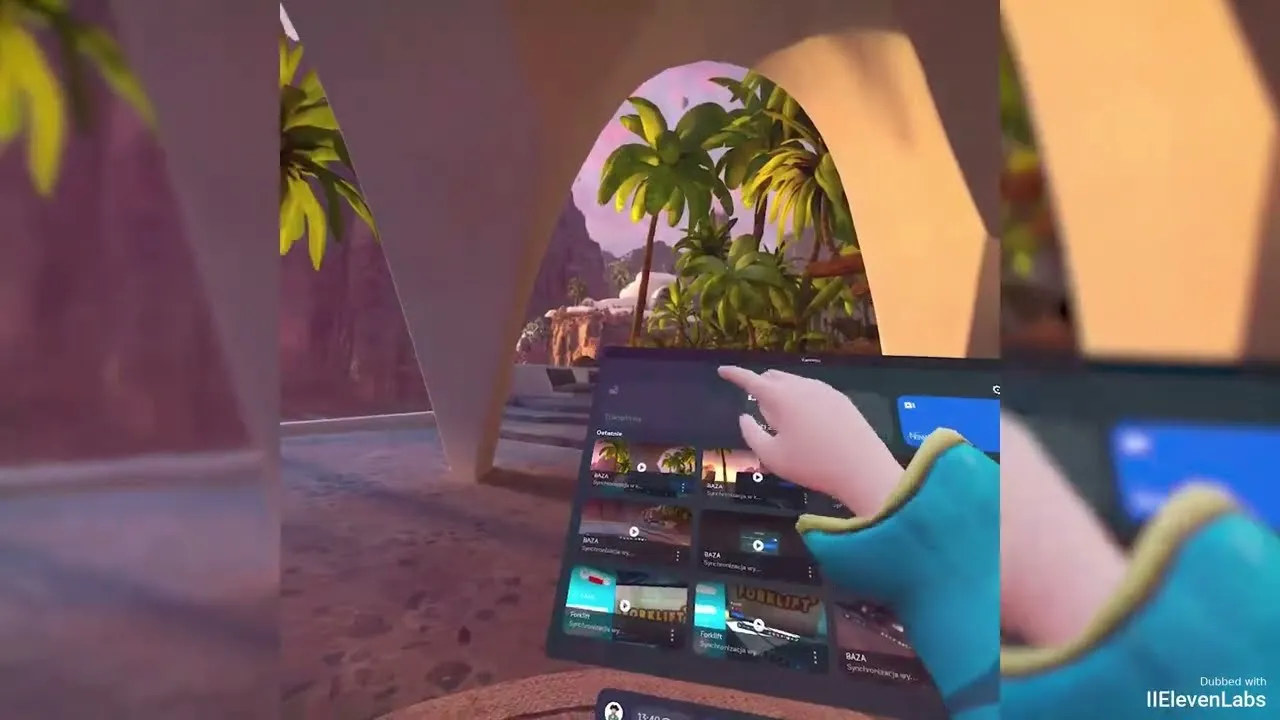
1. Auf die Meta-Quest-App übertragen (und dann das Smartphone teilen)
Das ist der schnellste Weg, um zu sehen, was die Person in VR tut, und die Ansicht anschließend per Bildschirmfreigabe (Teams, Zoom, Google Meet usw.) an einen Computer weiterzugeben.
Das brauchen Sie
- Meta-Quest-Brille
- Smartphone mit installierter mobiler App Meta Quest (Meta Horizon)
- WLAN, in dem sich Brille und Smartphone gemeinsam befinden
Schritte
- Schalten Sie Ihre Meta Quest ein und setzen Sie sie auf.
- Öffnen Sie die App Meta Quest auf dem Smartphone und melden Sie sich mit demselben Meta-Konto an wie auf der Brille.
- Öffnen Sie in der App die Option Cast (Übertragen) und wählen Sie Ihre Brille aus.
- Wählen Sie als Ziel This Phone (dieses Smartphone) und bestätigen Sie die Übertragung in der Brille.
- Um die Ansicht auf einem Computer zu zeigen, starten Sie auf dem Smartphone eine Besprechung (z. B. Teams/Zoom) und nutzen die Bildschirmfreigabe, damit alle die VR-Ansicht sehen.
Diese Methode eignet sich gut für kleine Gruppen und schnelle Vorführungen, wenn Sie kein Vollbild auf einem Beamer oder großen Monitor brauchen.
2. Direkt in einen Browser-Tab auf dem Computer übertragen (Meta / Oculus Casting)
Hier überträgt die Brille das Bild direkt in ein Browserfenster auf Ihrem Computer. Zusätzliche Software brauchen Sie nicht, nur Chrome oder Edge.
Das brauchen Sie
- Meta-Quest-Brille
- Computer mit Google Chrome oder Microsoft Edge
- Beide Geräte im selben WLAN
- Dasselbe Meta-Konto auf der Brille und im Browser
Schritte
- Öffnen Sie auf dem Computer: https://www.oculus.com/casting (die Seite leitet auf die offizielle Casting-Seite von Meta weiter).
- Melden Sie sich mit demselben Meta-Konto an, das Sie auf der Brille nutzen.
- Setzen Sie die Meta Quest auf und drücken Sie die Meta- / Oculus-Taste, um das Menü zu öffnen.
- Gehen Sie zu Share (oder Camera) → Cast.
- Wählen Sie als Ziel Computer / Browser und bestätigen Sie.
- Nach wenigen Sekunden erscheint die Ansicht der Brille in Ihrem Browser-Tab. Diesen Tab können Sie dann über Teams, Zoom oder auf einem Beamer teilen.
Das ist die empfohlene Methode für die meisten Schulungen sowie für Vorführungen im Klassenraum oder auf Konferenzen.
3. Übertragung per USB-Kabel und „Trust this computer“ (fortgeschritten / Entwicklerwerkzeuge)
Bei dieser Methode wird die Brille mit einem USB-C-Kabel an einen Computer angeschlossen und das Bild mit Entwicklerwerkzeugen oder Streaming-Software aufgenommen (zum Beispiel Meta Quest Developer Hub, SideQuest oder scrcpy). Das bietet mehr Kontrolle und kann die Verzögerung verringern, nützlich, wenn Sie hochwertige Schulungsvideos aufnehmen möchten.
Das brauchen Sie
- Meta-Quest-Brille mit aktiviertem Entwicklermodus (Developer Mode)
- USB-C-Kabel zwischen Brille und Computer
- Ein Übertragungs- oder Aufnahmewerkzeug auf dem Computer (z. B. Meta Quest Developer Hub)
Schritte (allgemein)
- Aktivieren Sie den Entwicklermodus für Ihr Meta-Konto (in der mobilen App Meta Quest).
- Installieren Sie das gewünschte Werkzeug auf dem Computer (z. B. den Meta Quest Developer Hub).
- Verbinden Sie die Brille mit einem USB-C-Kabel mit dem Computer.
- Setzen Sie die Brille auf. Es erscheint eine Abfrage, ob der Datenzugriff erlaubt werden soll („Trust this computer“).
- Wählen Sie Allow (Zulassen).
- Starten Sie im Werkzeug auf dem Computer die Übertragung / Bildschirmaufnahme der Brille.
- Nun können Sie dieses Fenster auf einem Monitor oder Beamer zeigen oder in OBS aufnehmen.
Diese Option ist etwas technischer, aber ideal für professionelle Aufnahmen oder wenn die WLAN-Übertragung instabil ist.
Mehr in der offiziellen Meta-Quest-Dokumentation
Die aktuellsten Anweisungen und Screenshots von Meta finden Sie jederzeit in der offiziellen Anleitung „Cast to a screen with Meta Quest“ im Meta Quest Help Center: meta.com/help/quest
Dort finden Sie außerdem weitere Details, unterstützte Geräte und Änderungen, die mit neuen Softwareversionen eingeführt wurden.
Auf dieser Seite
Fragen? Wir helfen Ihnen gern
Lieber direkt sprechen?
Vereinbaren Sie ein 30-minütiges Online-Gespräch mit unserem Team.
Patryk Gawłowski
Vertrieb und Support
+48 577 605 105Mikołaj Basara
Vertrieb und Support
+48 530 202 102Łukasz Stachulec
Vertrieb und Support
+49 419 180 408-61+48 577 377 844E-mail
office@ehsvr.com