Guías de Meta Quest
Esta sección reúne guías detalladas de configuración y uso de las gafas Meta Quest. Aprenderás a instalar, calibrar y usar EHS Academy para que la formación con VR sea fluida y eficaz. Las instrucciones paso a paso y las imágenes te ayudarán a configurar rápidamente tus gafas y a sacar el máximo partido a la formación.
EHS Academy de la A a la Z
YouTube
Este vídeo te guía por toda la configuración y el uso de EHS Academy, desde abrir la app hasta terminar tu primera formación. Es ideal si lo usas por primera vez y quieres familiarizarte con la interfaz, los controles y las funciones principales.

Cómo volver al menú principal durante una lección
YouTube
Esta guía explica cómo salir de forma segura de una sesión de formación en curso y volver al menú principal de EHS Academy. Aprenderás a usar el gesto de la mano adecuado o el reloj virtual para terminar el curso actual, cambiar de módulo o reiniciar la formación, todo ello sin salir de la app.
Cómo reiniciar una lección en EHS Academy
YouTube
Esta guía breve muestra cómo reiniciar una lección desde el principio en EHS Academy. Aprenderás a usar el menú del reloj virtual para recargar rápidamente el curso actual y volver a empezar la simulación, de modo que puedas repetir los ejercicios y mejorar tu desempeño.
Cómo funciona el sistema de pistas en EHS Academy
YouTube
Esta guía explica cómo el sistema de pistas integrado te ayuda a completar cada tarea durante la formación. Aprenderás a acceder a las pistas con el reloj virtual, manteniendo pulsado el icono del signo de interrogación, y cómo las indicaciones visuales o de voz te acompañan paso a paso a lo largo de la simulación.
Cómo iniciar una lección en EHS Academy
YouTube
Este tutorial muestra cómo empezar una lección nueva dentro de EHS Academy. Aprenderás a seleccionar un módulo de formación, elegir un perfil de participante y comenzar la simulación, siguiendo paso a paso las indicaciones de voz del instructor en cada escenario.
Cómo alternar entre el entorno virtual y el real en EHS Academy
YouTube
Esta guía explica cómo cambiar rápidamente entre la simulación virtual y tu entorno real con la función de visión del entorno real (passthrough) de las gafas Meta Quest. Aprenderás cuándo y cómo activar la vista del mundo real por seguridad u orientación, y cómo volver al entorno virtual para continuar la formación sin interrupciones.
Cómo elegir el idioma en EHS Academy
YouTube
Esta guía breve muestra cómo cambiar el idioma de la interfaz y de la voz en EHS Academy. Aprenderás dónde está el panel de selección de idioma en la pantalla principal y cómo elegir el que prefieras para que la formación sea más cómoda y accesible.
Cómo centrar la vista y colocar bien el menú en EHS Academy
YouTube
Este tutorial explica cómo recentrar la vista y ajustar la posición del menú principal en EHS Academy para lograr la máxima comodidad y visibilidad. Aprenderás a usar el reloj virtual, seleccionando el icono de las flechas en el menú de ajustes, para alinear la vista y comprobar que todos los elementos de la interfaz quedan al alcance.
Cómo abrir EHS Academy
YouTube
Esta guía muestra cómo abrir e iniciar la aplicación EHS Academy en tus gafas Meta Quest. Aprenderás dónde encontrar la app en la Biblioteca de apps, cómo abrirla y qué hacer si el panel principal no aparece enseguida, para que puedas empezar tu formación VR sin problemas.
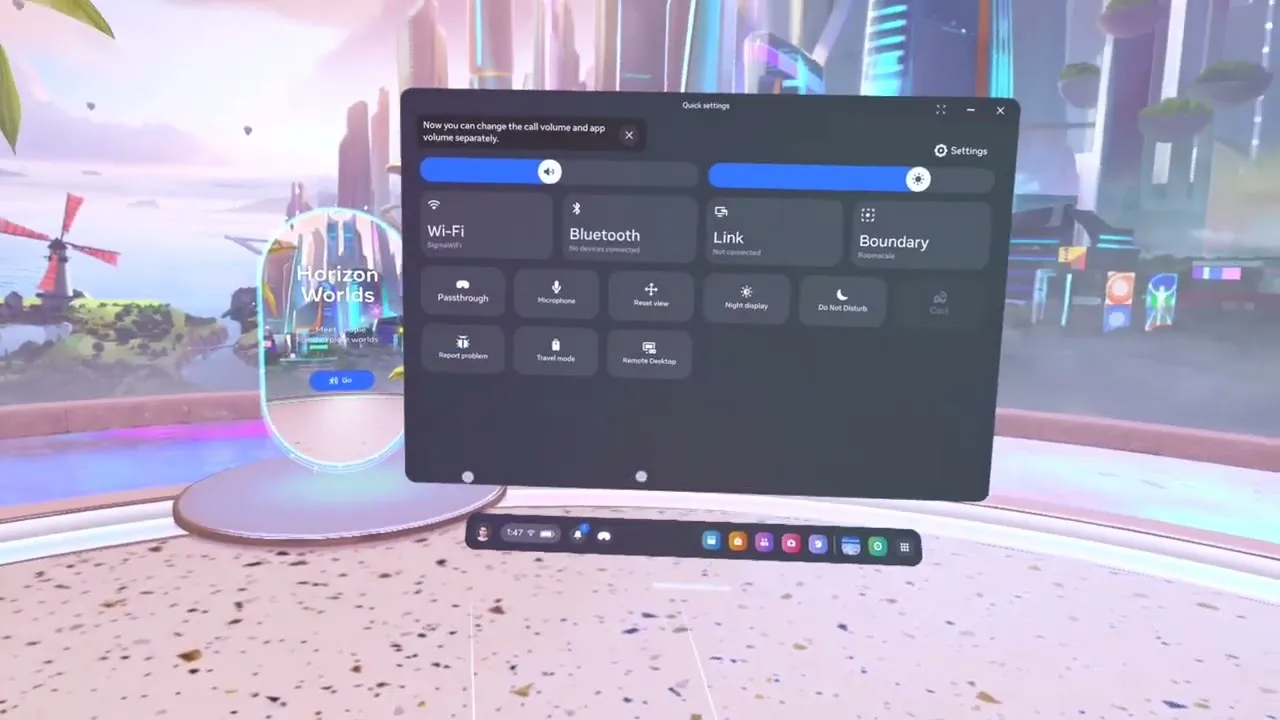
Cómo configurar el seguimiento de manos en Meta Quest
YouTube
Esta guía explica cómo activar y usar el seguimiento de manos en tus gafas Meta Quest. Aprenderás a activar la función en el menú Ajustes → Manos y mandos, a navegar con las manos y a hacer gestos como pellizcar para seleccionar o abrir el menú principal.
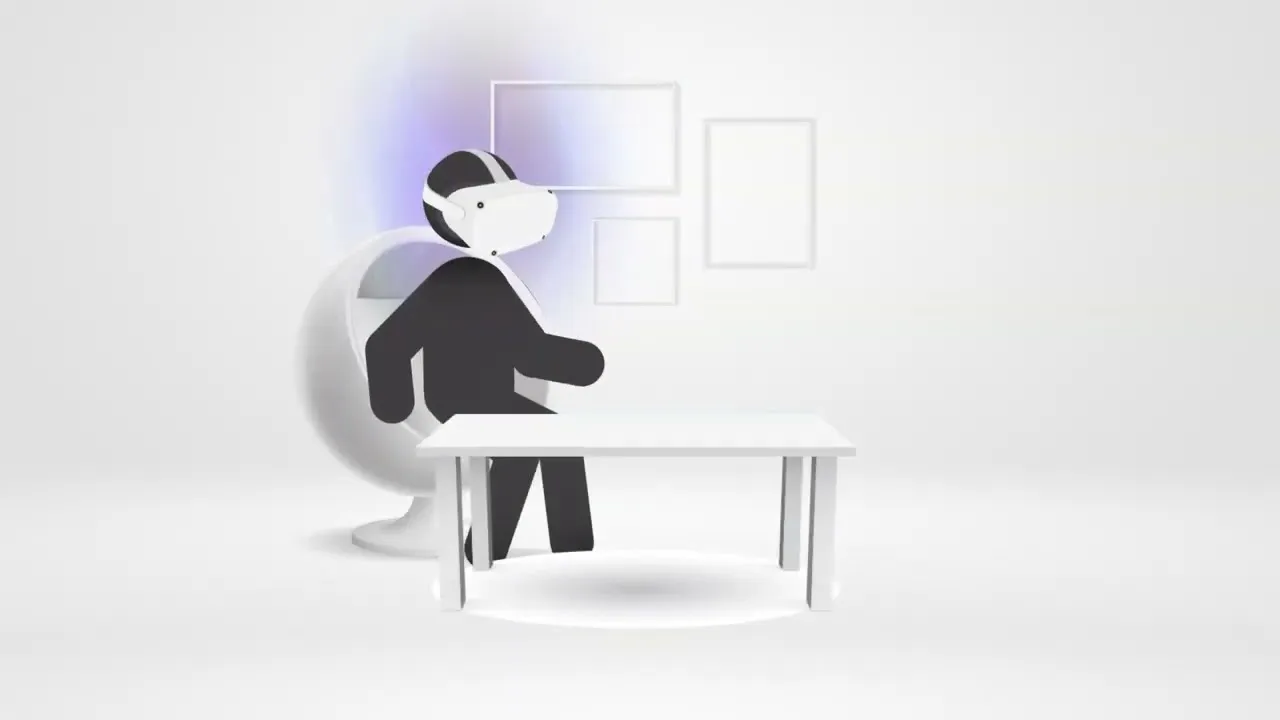
Cómo notificar errores en la aplicación
YouTube
Esta guía explica cómo notificar cualquier problema técnico o error que encuentres al usar EHS Academy. Aprenderás a reunir la información básica del problema, a hacer capturas de pantalla o grabaciones cortas si es posible y a enviarlas al equipo de soporte de EHS VR, lo que nos ayuda a resolver la incidencia con rapidez y a mejorar la app.

¿Puedo repetir una lección en bucle?
YouTube
Sí, EHS Academy te permite repetir las lecciones tantas veces como quieras. Cuando termines una sesión, puedes reiniciarla directamente desde el menú principal o usar la opción Restart Course del reloj virtual. Esta función es perfecta para practicar de forma continua: los participantes pueden mejorar sus reacciones y repetir los escenarios hasta dominar cada paso.
Cómo transmitir el vídeo de las gafas Meta Quest a un ordenador
Esta guía muestra cómo transmitir o duplicar la vista de tus gafas Meta Quest en la pantalla de un ordenador, algo útil para demostraciones, sesiones de formación o presentaciones.
A continuación tienes tres métodos principales.
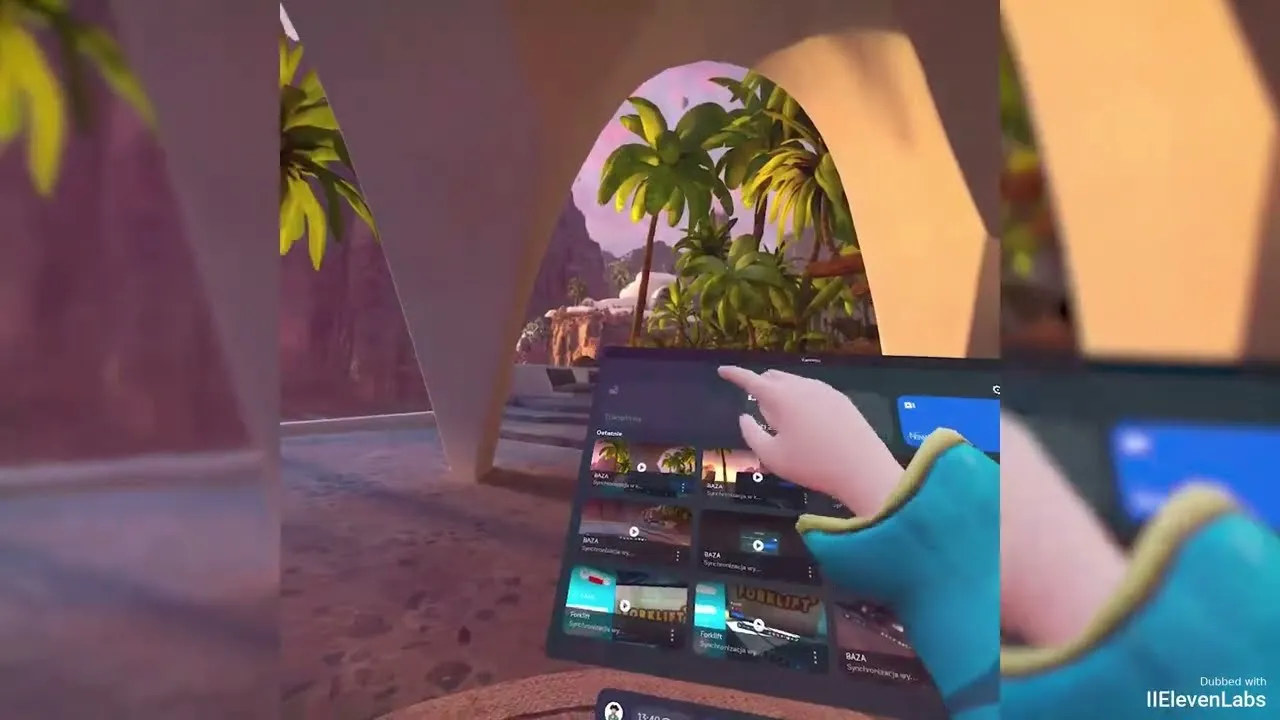
1. Emitir a la app móvil de Meta Quest (y después compartir el teléfono)
Es la forma más rápida de ver lo que hace la persona que está en VR y de pasar después la vista a un ordenador compartiendo la pantalla (Teams, Zoom, Google Meet, etc.).
Qué necesitas
- Gafas Meta Quest
- Un teléfono con la app móvil Meta Quest (Meta Horizon) instalada
- Una red wifi compartida por las gafas y el teléfono
Pasos
- Enciende tus Meta Quest y póntelas.
- Abre la app Meta Quest en el teléfono e inicia sesión con la misma cuenta de Meta que usas en las gafas.
- En la app, abre la opción Cast (Emitir) y selecciona tus gafas.
- Como destino, elige Este teléfono y confirma la emisión en las gafas.
- Para mostrarlo en un ordenador, inicia una reunión (por ejemplo, en Teams o Zoom) desde el teléfono y usa la opción de compartir pantalla para que todos vean la imagen de la VR.
Este método es ideal para grupos pequeños y demostraciones rápidas en las que no necesitas ver el vídeo a pantalla completa en un proyector o un monitor grande.
2. Emitir directamente a una pestaña del navegador del ordenador (Meta / Oculus Casting)
Aquí las gafas transmiten directamente a una ventana del navegador de tu ordenador. No necesitas ningún software adicional: basta con Chrome o Edge.
Qué necesitas
- Gafas Meta Quest
- Un ordenador con Google Chrome o Microsoft Edge
- Ambos dispositivos en la misma red wifi
- La misma cuenta de Meta en las gafas y en el navegador
Pasos
- En el ordenador, abre https://www.oculus.com/casting (redirige a la página oficial de emisión de Meta).
- Inicia sesión con la misma cuenta de Meta que usas en las gafas.
- Ponte las Meta Quest y pulsa el botón Meta / Oculus para abrir el menú.
- Ve a Compartir (o Cámara) → Emitir.
- Elige Ordenador / Navegador como destino y confirma.
- Tras unos segundos, la vista de las gafas aparecerá en la pestaña del navegador y podrás compartir esa pestaña en Teams o Zoom, o mostrarla en un proyector.
Es el método recomendado para la mayoría de las sesiones de formación y para demostraciones en aulas o conferencias.
3. Emitir por cable USB y «Confiar en este ordenador» (avanzado / herramientas para desarrolladores)
En este método, las gafas se conectan al ordenador con un cable USB-C y el vídeo se captura con herramientas para desarrolladores o software de streaming (por ejemplo, Meta Quest Developer Hub, SideQuest o scrcpy). Ofrece más control y puede reducir el retardo, lo que resulta útil cuando quieres grabar vídeos de formación en alta calidad.
Qué necesitas
- Gafas Meta Quest con el modo desarrollador activado
- Un cable USB-C entre las gafas y el ordenador
- Una herramienta de emisión o grabación en el ordenador (por ejemplo, Meta Quest Developer Hub)
Pasos (generales)
- Activa el modo desarrollador para tu cuenta de Meta (en la app móvil de Meta Quest).
- Instala en el ordenador la herramienta que prefieras (por ejemplo, Meta Quest Developer Hub).
- Conecta las gafas al ordenador con un cable USB-C.
- Ponte las gafas: verás un aviso que pregunta si permites el acceso a los datos / «Confiar en este ordenador».
- Selecciona Permitir.
- En la herramienta del ordenador, inicia la emisión / captura de pantalla desde las gafas.
- Ya puedes mostrar esa ventana en un monitor o un proyector, o capturarla con OBS para grabarla.
Esta opción es algo más técnica, pero perfecta para grabaciones profesionales o cuando la emisión por wifi es inestable.
Más información en la documentación oficial de Meta Quest
Para consultar las instrucciones y capturas más actuales de Meta, puedes recurrir siempre a la guía oficial «Cast to a screen with Meta Quest» del Centro de ayuda de Meta Quest: meta.com/help/quest
Allí encontrarás más detalles, los dispositivos compatibles y los cambios que traigan las nuevas versiones del software.
En esta página
¿Tienes preguntas? Estamos aquí para ayudarte
¿Prefieres hablar?
Reserva una llamada online de 30 minutos con nuestro equipo.
Patryk Gawłowski
Ventas y soporte
+48 577 605 105Mikołaj Basara
Ventas y soporte
+48 530 202 102Łukasz Stachulec
Ventas y soporte
+49 419 180 408-61+48 577 377 844E-mail
office@ehsvr.com