Guides Meta Quest
Cette section propose des guides détaillés de configuration et d’utilisation pour les casques Meta Quest. Vous y apprendrez à installer, calibrer et utiliser EHS Academy pour une formation en VR fluide et efficace. Des instructions pas à pas et des visuels vous aident à configurer rapidement votre casque et à optimiser votre expérience de formation.
EHS Academy de A à Z
YouTube
Cette vidéo vous accompagne dans la configuration et l’utilisation complètes d’EHS Academy, du lancement de l’application à la fin de votre première formation. Idéale pour les nouveaux utilisateurs qui veulent se familiariser avec l’interface, les commandes et les principales fonctions.

Comment revenir au menu principal pendant l’utilisation
YouTube
Ce guide explique comment quitter en toute sécurité une séance de formation en cours et revenir au menu principal d’EHS Academy. Vous apprendrez à utiliser le bon geste de la main ou la montre virtuelle pour terminer le cours en cours, changer de module ou relancer la formation, sans quitter l’application.
Comment relancer une leçon dans EHS Academy
YouTube
Ce court guide montre comment relancer une leçon depuis le début dans EHS Academy. Vous apprendrez à utiliser le menu de la montre virtuelle pour recharger rapidement le cours en cours et relancer la simulation, afin de répéter les exercices et de progresser.
Comment fonctionne le système d’aide dans EHS Academy
YouTube
Ce guide explique comment le système d’aide intégré vous permet de mener à bien chaque tâche pendant la formation. Vous apprendrez à accéder aux aides grâce à la montre virtuelle, en maintenant l’icône du point d’interrogation, et comment les indications visuelles ou vocales vous accompagnent pas à pas tout au long de la simulation.
Comment démarrer une leçon dans EHS Academy
YouTube
Ce tutoriel montre comment commencer une nouvelle leçon dans EHS Academy. Vous apprendrez à sélectionner un module de formation, à choisir un profil de participant et à lancer la simulation, en suivant pas à pas les instructions vocales du formateur dans chaque scénario.
Comment passer de l’environnement virtuel à l’environnement réel dans EHS Academy
YouTube
Ce guide explique comment passer rapidement de la simulation virtuelle à votre environnement réel grâce à la fonction passthrough des casques Meta Quest. Vous apprendrez quand et comment activer la vue du monde réel pour votre sécurité ou pour vous repérer, puis comment revenir à l’environnement virtuel pour poursuivre votre formation sans interruption.
Comment choisir la langue dans EHS Academy
YouTube
Ce court guide montre comment changer la langue d’affichage et la langue vocale dans EHS Academy. Vous apprendrez où se trouve le panneau de sélection de la langue sur l’écran principal et comment choisir la langue qui rend la formation plus confortable et plus accessible.
Comment centrer la vue et bien positionner le menu dans EHS Academy
YouTube
Ce tutoriel explique comment recentrer votre vue et ajuster la position du menu principal dans EHS Academy pour un confort et une visibilité optimaux. Vous apprendrez à utiliser la montre virtuelle, en sélectionnant l’icône des flèches dans le menu des paramètres, pour aligner la vue et vous assurer que tous les éléments de l’interface sont facilement à portée de main.
Comment lancer EHS Academy
YouTube
Ce guide montre comment ouvrir et démarrer l’application EHS Academy sur votre casque Meta Quest. Vous apprendrez où trouver l’application dans la bibliothèque d’applications, comment la lancer et que faire si le panneau principal n’apparaît pas tout de suite, pour commencer votre formation en VR sans difficulté.
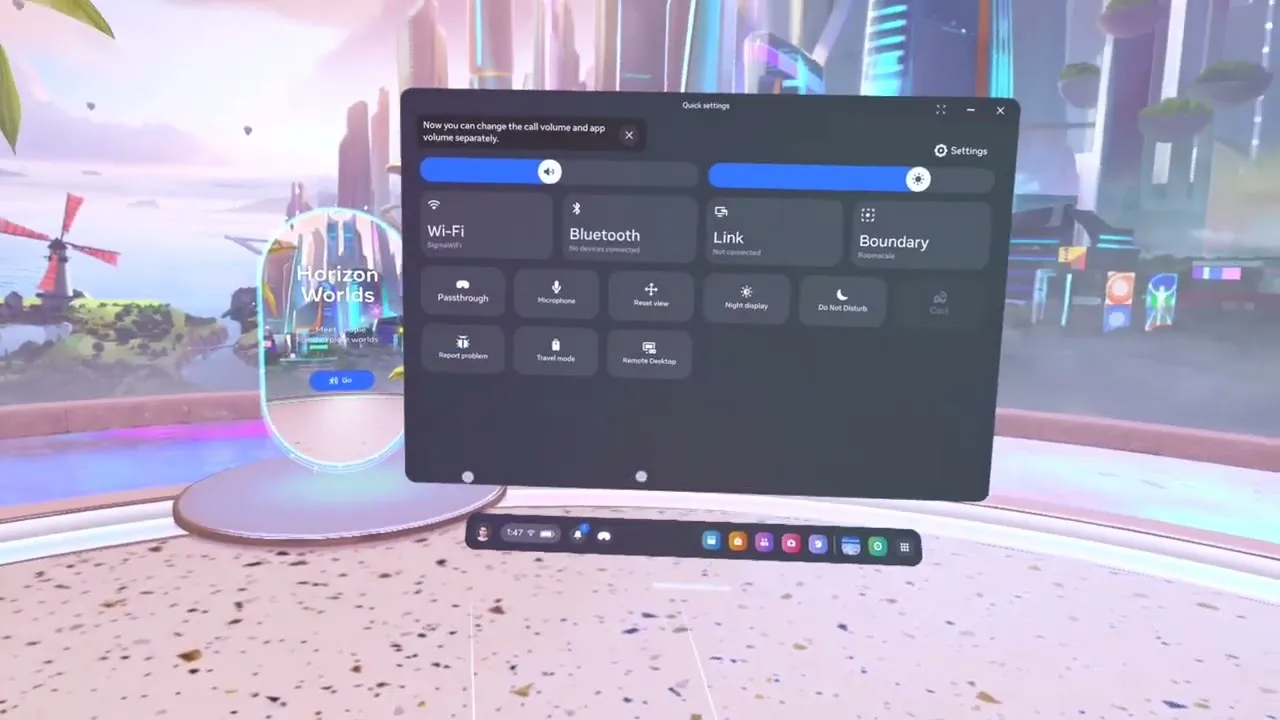
Comment configurer le suivi des mains sur Meta Quest
YouTube
Ce guide explique comment activer et utiliser le suivi des mains sur votre casque Meta Quest. Vous apprendrez à activer la fonction dans le menu Paramètres → Mains et manettes, à naviguer avec vos mains et à effectuer des gestes comme le pincement pour sélectionner ou ouvrir le menu principal.
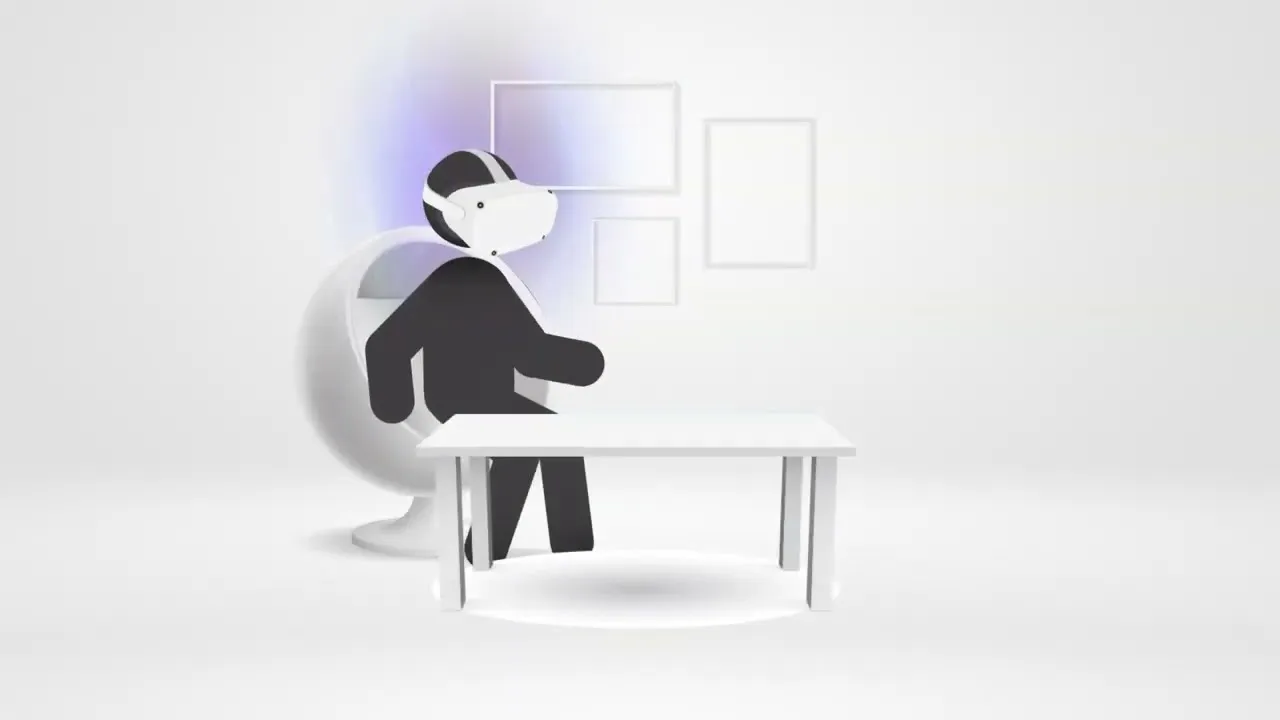
Comment signaler des erreurs dans l’application
YouTube
Ce guide explique comment signaler les problèmes techniques ou les bugs rencontrés dans EHS Academy. Vous apprendrez à rassembler les informations de base sur le problème, à faire des captures d’écran ou de courts enregistrements si possible, et à les envoyer à l’équipe d’assistance EHS VR, pour nous aider à résoudre rapidement le problème et à améliorer l’application.
Puis-je répéter une leçon en boucle ?
YouTube
Oui : EHS Academy vous permet de refaire les leçons autant de fois que vous le souhaitez. Une fois la séance terminée, vous pouvez la relancer directement depuis le menu principal ou utiliser l’option Restart Course de la montre virtuelle. Cette fonction est idéale pour s’entraîner en continu : les apprenants améliorent leurs réactions et répètent les scénarios jusqu’à maîtriser chaque étape.
Comment diffuser la vue du casque Meta Quest sur un ordinateur
Ce guide montre comment diffuser ou dupliquer la vue de votre casque Meta Quest sur l’écran d’un ordinateur, ce qui est utile pour les démonstrations, les séances de formation ou les présentations.
Voici les trois principales méthodes possibles.
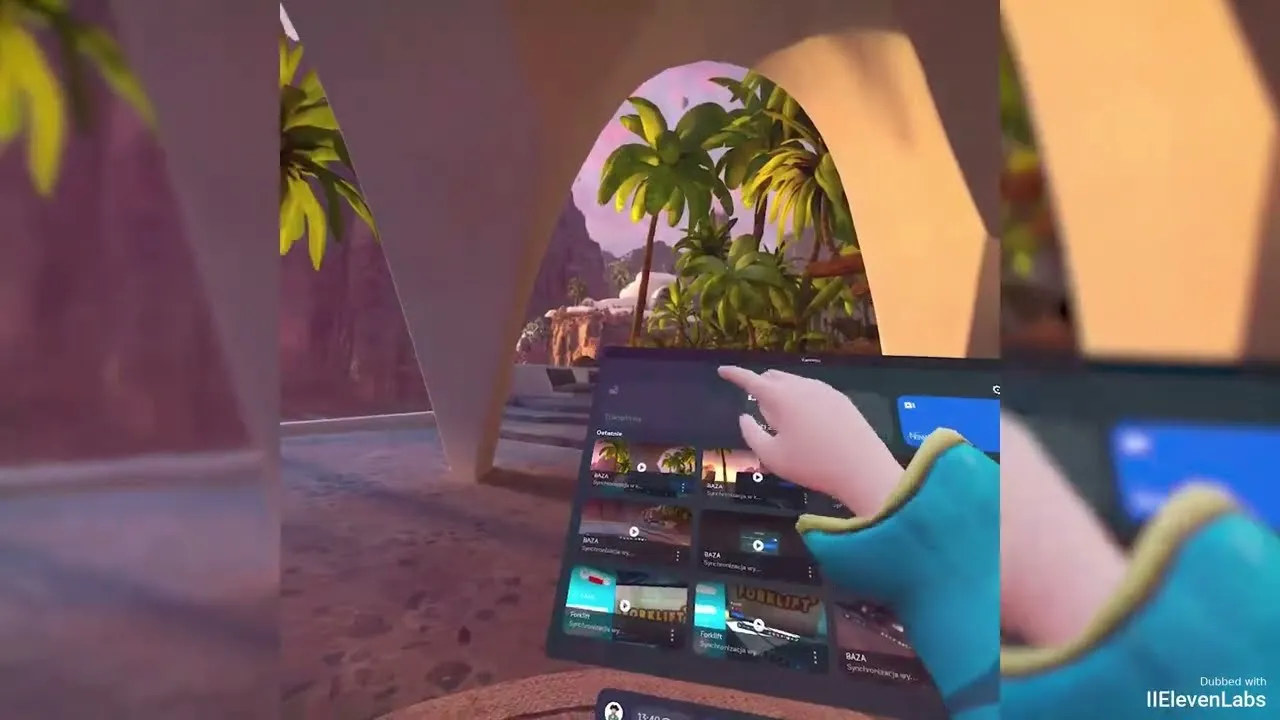
1. Diffuser vers l’application mobile Meta Quest (puis partager votre téléphone)
C’est le moyen le plus rapide de voir ce que fait la personne en VR, puis de transmettre la vue à un ordinateur par partage d’écran (Teams, Zoom, Google Meet, etc.).
Ce dont vous avez besoin
- Un casque Meta Quest
- Un téléphone avec l’application mobile Meta Quest (Meta Horizon) installée
- Un réseau Wi-Fi commun au casque et au téléphone
Étapes
- Allumez votre Meta Quest et mettez-le.
- Ouvrez l’application Meta Quest sur votre téléphone et connectez-vous avec le même compte Meta que sur le casque.
- Dans l’application, ouvrez l’option Cast (Diffuser) et sélectionnez votre casque.
- Comme destination, choisissez Ce téléphone et confirmez la diffusion dans le casque.
- Pour l’afficher sur un ordinateur, démarrez une réunion (par exemple Teams ou Zoom) sur votre téléphone et utilisez le partage d’écran pour que chacun voie la vue VR.
Cette méthode convient très bien aux petits groupes et aux démonstrations rapides, lorsque vous n’avez pas besoin d’une vidéo en plein écran sur un projecteur ou un grand moniteur.
2. Diffuser directement vers un onglet de navigateur sur votre ordinateur (Meta / Oculus Casting)
Ici, le casque diffuse directement dans une fenêtre de navigateur de votre ordinateur. Aucun logiciel supplémentaire n’est nécessaire : Chrome ou Edge suffit.
Ce dont vous avez besoin
- Un casque Meta Quest
- Un ordinateur avec Google Chrome ou Microsoft Edge
- Les deux appareils sur le même réseau Wi-Fi
- Le même compte Meta sur le casque et dans le navigateur
Étapes
- Sur votre ordinateur, ouvrez : https://www.oculus.com/casting (cette adresse redirige vers la page officielle de diffusion de Meta).
- Connectez-vous avec le même compte Meta que sur le casque.
- Mettez votre Meta Quest et appuyez sur le bouton Meta / Oculus pour ouvrir le menu.
- Allez dans Partager (ou Caméra) → Diffuser.
- Choisissez Ordinateur / Navigateur comme destination et confirmez.
- Au bout de quelques secondes, la vue du casque s’affiche dans l’onglet de votre navigateur. Vous pouvez alors partager cet onglet via Teams, Zoom ou sur un projecteur.
C’est la méthode recommandée pour la plupart des formations et des démonstrations en salle ou en conférence.
3. Diffuser par câble USB avec « Faire confiance à cet ordinateur » (avancé / outils de développement)
Avec cette méthode, le casque est relié à un ordinateur par un câble USB-C et la vidéo est capturée à l’aide d’outils de développement ou d’un logiciel de streaming (par exemple Meta Quest Developer Hub, SideQuest ou scrcpy). Vous gardez davantage de contrôle et la latence peut être réduite, ce qui est utile pour enregistrer des vidéos de formation de haute qualité.
Ce dont vous avez besoin
- Un casque Meta Quest avec le mode développeur activé
- Un câble USB-C entre le casque et l’ordinateur
- Un outil de diffusion ou d’enregistrement sur l’ordinateur (par exemple Meta Quest Developer Hub)
Étapes (générales)
- Activez le mode développeur pour votre compte Meta (dans l’application mobile Meta Quest).
- Installez l’outil de votre choix sur l’ordinateur (par exemple Meta Quest Developer Hub).
- Reliez le casque à l’ordinateur avec un câble USB-C.
- Mettez le casque : un message vous demande si vous autorisez l’accès aux données / « Faire confiance à cet ordinateur ».
- Sélectionnez Autoriser.
- Dans l’outil de votre ordinateur, lancez la diffusion / capture d’écran depuis le casque.
- Vous pouvez maintenant afficher cette fenêtre sur un moniteur, un projecteur, ou la capturer dans OBS pour l’enregistrer.
Cette option est un peu plus technique, mais elle est parfaite pour les enregistrements professionnels ou lorsque la diffusion Wi-Fi est instable.
Pour en savoir plus : la documentation officielle de Meta Quest
Pour obtenir les instructions et les captures d’écran les plus récentes de Meta, consultez à tout moment le guide officiel « Cast to a screen with Meta Quest » dans le centre d’aide Meta Quest : meta.com/help/quest
Vous y trouverez des détails supplémentaires, les appareils pris en charge et les changements apportés par les nouvelles versions logicielles.
Sur cette page
Des questions ? Nous sommes là pour vous aider
Vous préférez en parler ?
Réservez un échange en ligne de 30 minutes avec notre équipe.
Patryk Gawłowski
Ventes et assistance
+48 577 605 105Mikołaj Basara
Ventes et assistance
+48 530 202 102Łukasz Stachulec
Ventes et assistance
+49 419 180 408-61+48 577 377 844E-mail
office@ehsvr.com