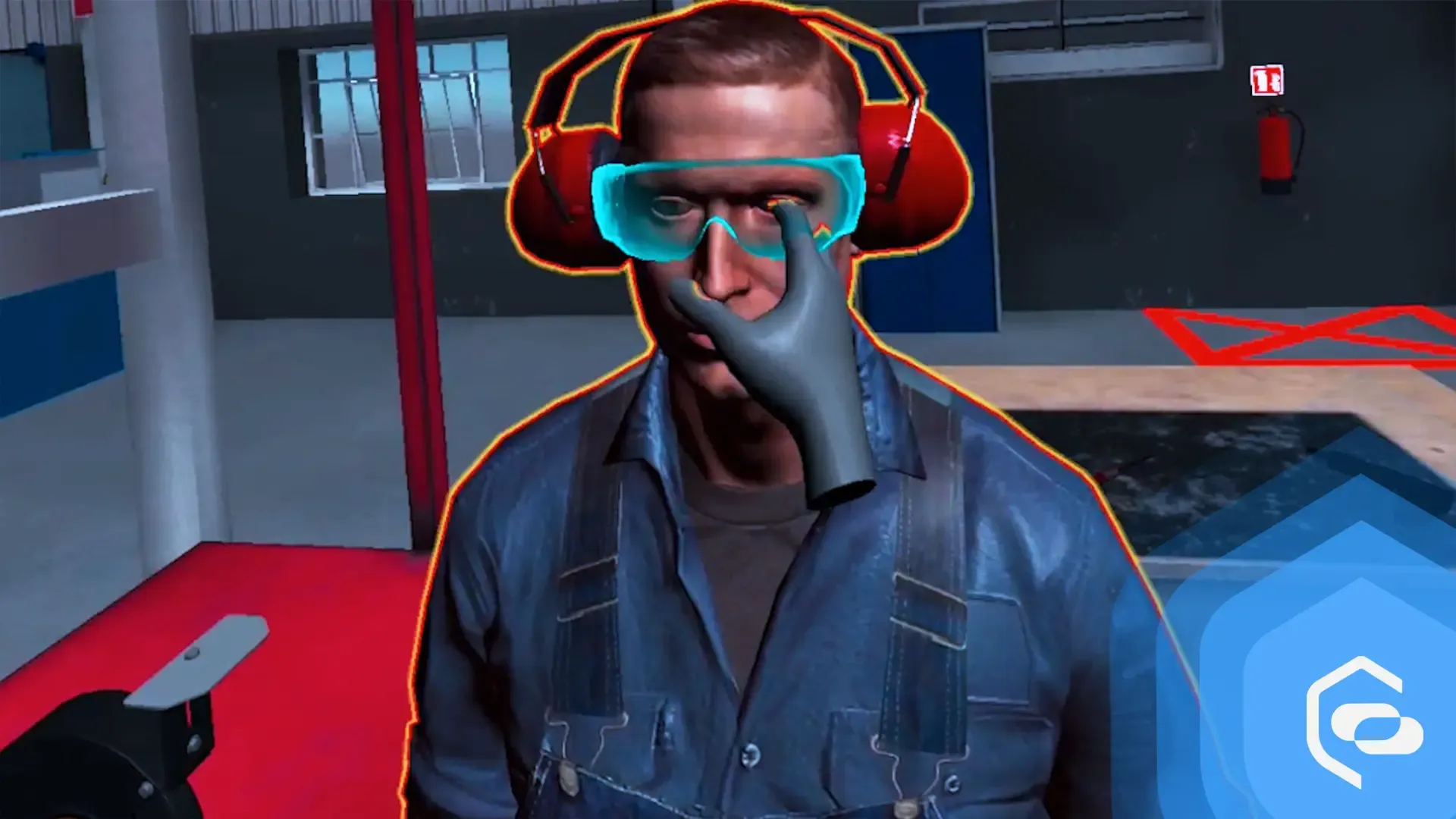
Interview: Easy Engineering über EHS VR
App-Updates1 Min. Lesezeit
Das Magazin Easy Engineering hat EHS VR zur Arbeitsschutzunterweisung in Virtual Reality interviewt.
 Natalia Kiełczykowska3 Min. Lesezeit

Ein einfacher Schritt für wirksamere Gruppenschulungen: jede VR-Brille mit ihrer Seriennummer kennzeichnen. In diesem Artikel erfahren Sie, wie Sie die Seriennummer Ihres Geräts finden und für jede Brille einen Aufkleber erstellen, und warum dieser einfache Schritt bei Schulungen größerer Gruppen so viel ausmacht.
Bei Schulungen fiel uns ein wiederkehrendes Problem auf: Wie hilft man einer Person, die bei der Schulung Unterstützung braucht? Dem Schulungsteam standen mehrere Möglichkeiten offen. Eine Trainerin oder ein Trainer, die oder der unsere Anwendungen gut kannte, konnte durch Nachfragen herausfinden, wo das Problem lag, und versuchen zu helfen. Das erforderte jedoch genaue Kenntnisse aller Anwendungen und geschicktes Nachfragen, denn nicht jede Person kann genau beschreiben, was das Problem ist. Eine andere Möglichkeit war, die Brille selbst aufzusetzen, das Problem zu sehen, zu helfen und das Gerät anschließend wieder für die Person einzustellen.
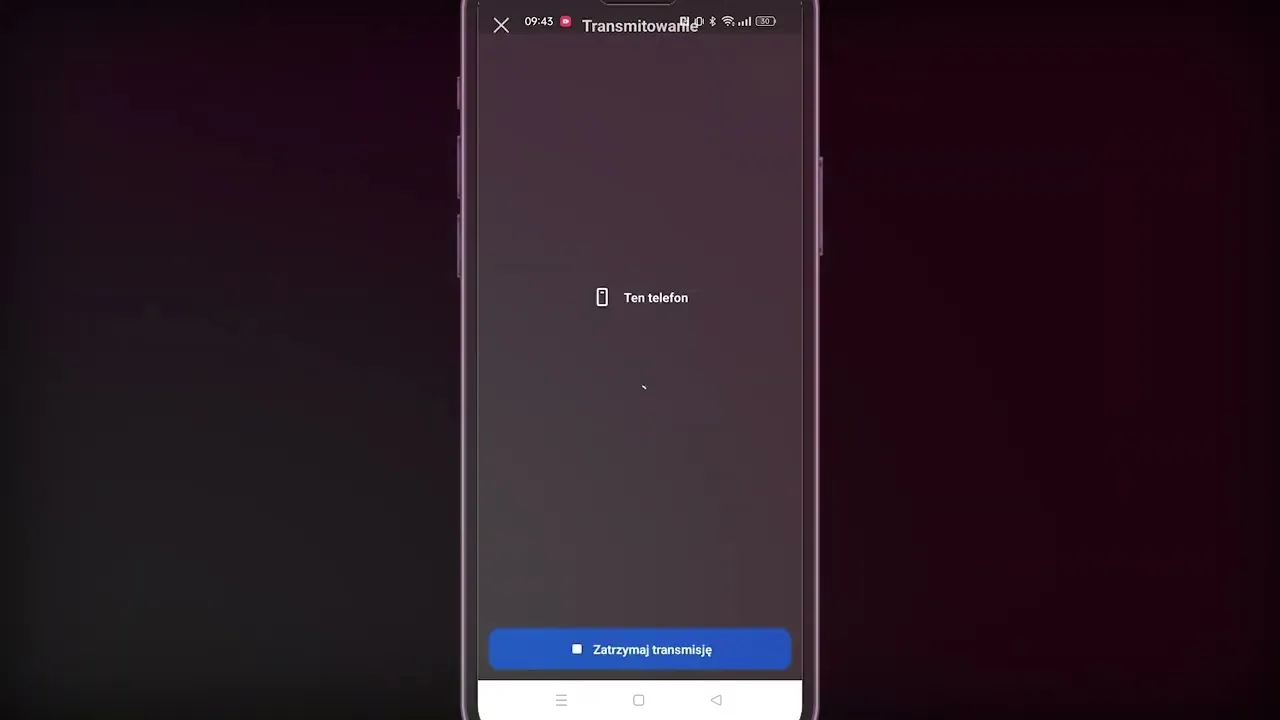
Manche Trainer stellten fest, dass es hilfreich sein kann, das Bild aus der Brille der betroffenen Person auf das eigene Tablet zu übertragen. Dafür brauchten sie jedoch die Seriennummer des Geräts, die sich im Inneren der Brille befindet, sodass die Brille trotzdem abgenommen werden musste. All das kostete Zeit, störte den Ablauf der Schulung, erforderte gute Kenntnisse der Anwendung und führte oft zu Frust.
Damit sich die Brille jeder Person leicht zuordnen lässt, empfehlen wir, auf die Vorderseite jeder Brille einen Aufkleber mit der Seriennummer zu kleben. Die Trainerin oder der Trainer kennzeichnet die Brillen vorab. Braucht jemand Hilfe, genügt ein Blick auf die Brille: Seriennummer ablesen, auf dem Tablet dieselbe Nummer suchen und das Bild übertragen. (Eine Schritt-für-Schritt-Anleitung finden Sie weiter unten.) So sieht die Trainerin oder der Trainer genau, was die Person sieht, und kann schnell Hinweise oder Hilfe geben.
App-Updates1 Min. Lesezeit
Das Magazin Easy Engineering hat EHS VR zur Arbeitsschutzunterweisung in Virtual Reality interviewt.
Veranstaltungen1 Min. Lesezeit
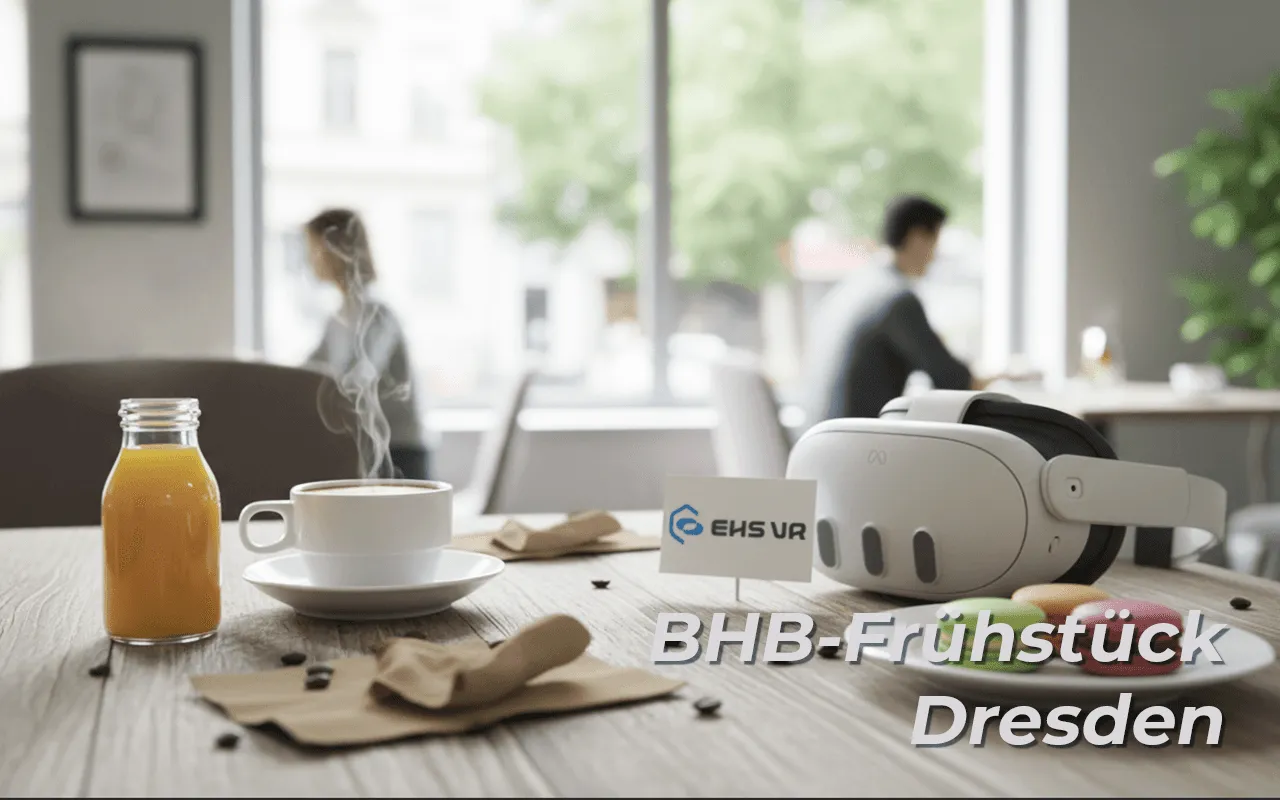
Am 6. März 2026 lud EHS VR zum HSE-Frühstück nach Dresden ein, einer kleinen Veranstaltung zum praktischen Einsatz von VR in der Sicherheitsunterweisung.

Veranstaltungen1 Min. Lesezeit
Vom 4. bis 7. November 2025 stellte EHS VR seine VR-Schulungsanwendungen für den Arbeitsschutz auf der Fachmesse A+A in Düsseldorf vor.
Wir senden Ihnen eine VR-Brille mit allen Apps. Sie testen 5 Werktage lang, Hin- und Rückversand übernehmen wir.
Testbrille anfordernIn wenigen Minuten installiert: Testen Sie alle Apps 7 Tage lang. Ohne Kreditkarte, ohne Verpflichtung.
Mit eigenen Brillen testen30 Minuten online: Wir zeigen Szenarien für Ihre Branche und beantworten Ihre Fragen zur Einführung.
Termin vereinbaren