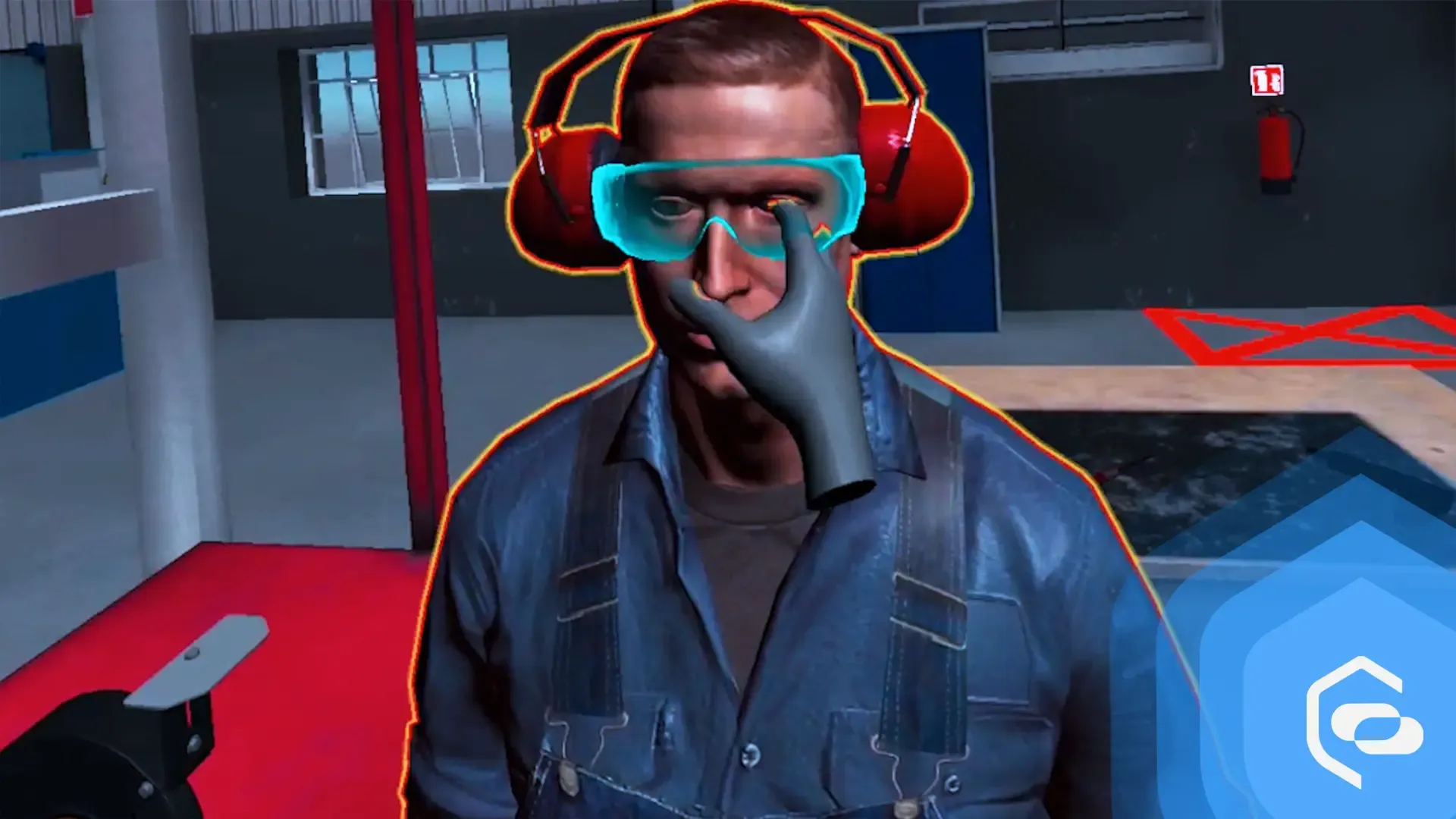
Entrevista de Easy Engineering sobre EHS VR
Novedades de las aplicaciones1 min de lectura
Descubre cómo EHS VR transforma la formación en seguridad, en una entrevista exclusiva de Easy Engineering sobre el impacto de la VR en el trabajo seguro.
 Natalia Kiełczykowska3 min de lectura

Nota: esta guía es de abril de 2024. Desde entonces, Meta ha podido cambiar los nombres de su web y de su aplicación móvil, pero los pasos siguen la misma lógica.
Una ayuda para una formación más eficaz: marcar las gafas con su número de serie. En el artículo que sigue aprenderás cómo encontrar el número de serie de tu dispositivo y crear una pegatina personalizada para tus gafas. Por supuesto, también te explicaremos por qué este sencillo procedimiento es clave para organizar formación para un grupo grande de personas.
La falta de número de serie visible en las gafas puede ser un problema durante la formación: esta es la solución
Durante las formaciones, nos dimos cuenta de que a menudo surgía un problema: cómo ayudar a un participante que necesitaba apoyo para completar la formación. El personal de formación tenía varias opciones. El formador, que conocía bien nuestras aplicaciones, podía averiguar el problema preguntando e intentar ayudar al participante. Pero eso exigía un conocimiento profundo de todas las aplicaciones al detalle y una entrevista precisa, porque no todos los participantes son capaces de describir exactamente cuál es el problema. Otra opción era ponerse las gafas en persona para ver qué pasaba, ayudar y luego volver a calibrar el dispositivo para el alumno.
Algunos formadores descubrieron que podía ser útil transmitir la imagen de las gafas del usuario con problemas a la tableta del formador (transmisión de imagen). Pero para hacerlo necesitaban encontrar el número de serie del dispositivo, que está en el interior de las gafas. También en este caso había que quitarse las gafas. Todos estos procedimientos llevaban tiempo, rompían el ritmo de la formación, exigían un conocimiento profundo de la aplicación y a menudo causaban frustración.
Para mejorar el proceso de identificación de los participantes, hemos desarrollado una solución en forma de pegatinas con el número de serie que se colocan en las gafas. Las pegatinas están disponibles para descargar en un archivo PDF y se utilizarán al transmitir la imagen a la tableta. Así, el formador puede marcar con antelación las gafas con los números de serie correspondientes. Ahora, para dar apoyo, solo hay que mirar las gafas del participante, localizar el número de serie, encontrar en la tableta el número de gafas correspondiente y compartir la imagen del dispositivo. (Más abajo encontrarás instrucciones paso a paso para transmitir una imagen). Es la solución más eficaz para que el formador vea lo que ve el participante y pueda darle rápidamente consejos o ayuda.
Cómo encontrar el número de serie y generar una pegatina: instrucciones paso a paso
Preparar las pegatinas con el número de serie
1. Descarga los números de serie de tus dispositivos desde la web de Oculus. Puedes encontrar el número de serie de tu Meta Quest 2 iniciando sesión en Oculus.com y visitando ➡️ https://secure.oculus.com/my/devices/
2. Copia el número, colócalo en la plantilla adjunta e imprímelo en papel autoadhesivo.
3. Localiza el número de serie de las gafas VR. En el lateral izquierdo de las gafas, separa con suavidad el conector de la correa hasta que salga. El número de serie de las gafas está debajo del código QR. En la página de ayuda de Meta verás dónde encontrarlo:
https://www.meta.com/es-es/help/orders-and-returns/articles/find-serial-number/
4. Una vez que tengas a la vista el número de las gafas, pega las pegatinas con los números en la parte frontal de las gafas, procurando que la pegatina no tape las cámaras.
Antes de la formación
1. Conecta las gafas VR y la tableta a la misma red.
Durante la formación
1. Acércate al participante que necesite apoyo.
2. Abre la aplicación móvil de Meta para tus gafas en la tableta y despliega la lista de dispositivos.
3. Lee el número de serie en la parte frontal del dispositivo.
4. Busca el número correspondiente en tu tableta.
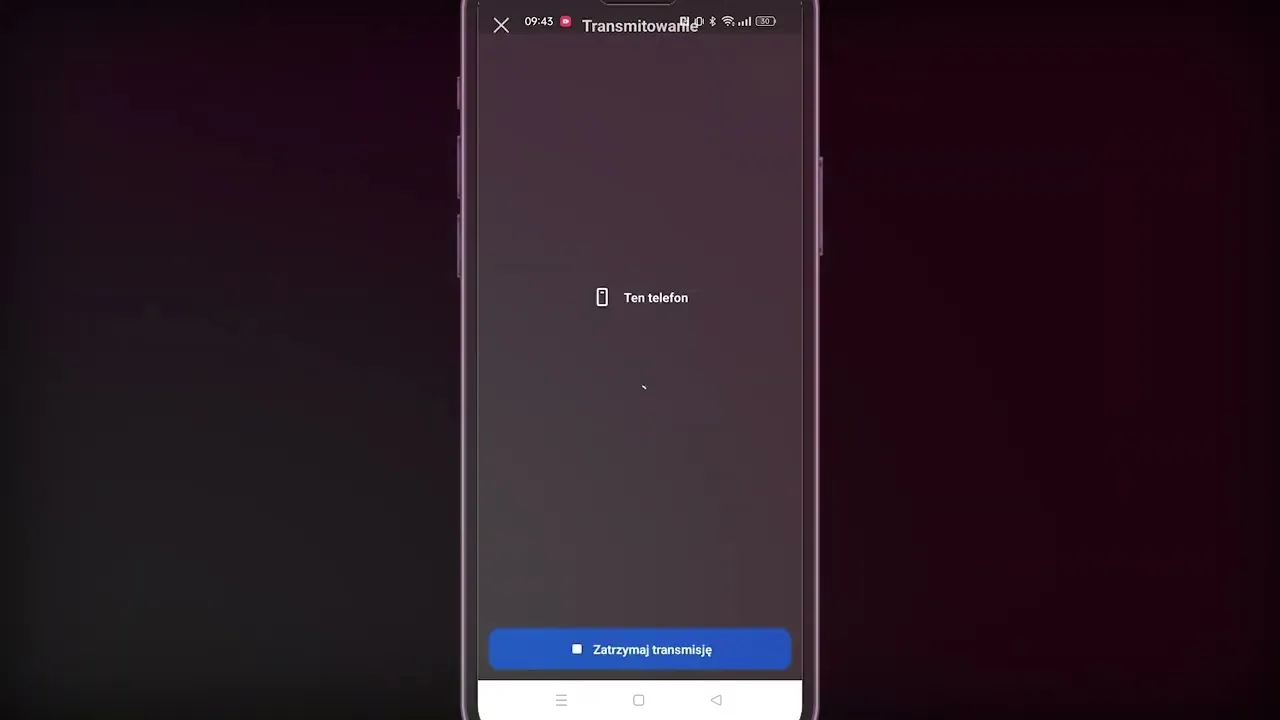
5. Pulsa «transmitir».
6. Indica al participante lo que debe hacer.
Novedades de las aplicaciones1 min de lectura
Descubre cómo EHS VR transforma la formación en seguridad, en una entrevista exclusiva de Easy Engineering sobre el impacto de la VR en el trabajo seguro.

Conocimiento3 min de lectura
¿Dudas sobre la VR en tu empresa? Desmontamos los mitos sobre coste, seguridad e implantación y te mostramos cómo la formación en VR genera ROI.

Conocimiento4 min de lectura
Cómo actuar ante un incendio de aceite de cocina y cómo formar al personal con escenarios VR realistas y prácticos.
Te enviamos unas gafas VR con todas las aplicaciones. Tienes 5 días laborables para probarlas y el envío de ida y vuelta corre de nuestra cuenta.
Pedir gafas de pruebaInstala las aplicaciones en unos minutos y pruébalas todas durante 7 días. Sin tarjeta y sin compromiso.
Probar con mis gafas30 minutos online: te mostramos escenarios para tu sector y resolvemos tus dudas sobre la implantación.
Reservar una llamada