Former un grand groupe grâce à la retransmission d’image des casques Meta Quest
Natalia Kiełczykowska3 min de lecture
Pour des formations plus fluides, identifiez vos casques par leur numéro de série. Dans cet article, vous apprendrez à retrouver le numéro de série de votre appareil et à créer un autocollant personnalisé pour vos casques. Nous expliquerons aussi pourquoi cette opération simple joue un rôle clé dans l’organisation de formations pour un grand nombre de personnes.
Pas de numéro de série visible sur les casques ? Voici la solution
Pendant les formations, nous avons remarqué qu’un problème revenait souvent : comment aider un participant bloqué pour qu’il termine la formation ? L’équipe de formation avait plusieurs options. Le formateur, qui connaissait bien nos applications, pouvait comprendre le problème en interrogeant le participant et tenter de l’aider. Cela demandait cependant une connaissance détaillée de toutes les applications et un échange précis, car tous les participants ne sont pas capables de décrire exactement leur difficulté. Autre option : mettre soi-même le casque pour voir le problème, aider, puis réajuster l’appareil pour le participant.
Certains formateurs ont constaté qu’il peut être utile de retransmettre l’image du casque de l’utilisateur en difficulté vers la tablette du formateur. Pour cela, il fallait toutefois retrouver le numéro de série de l’appareil, situé à l’intérieur du casque, ce qui obligeait là aussi à retirer le casque. Toutes ces manipulations prenaient du temps, perturbaient le déroulement de la formation, exigeaient une bonne connaissance de l’application et provoquaient souvent de la frustration.
Pour identifier plus facilement les participants, nous avons conçu des autocollants portant le numéro de série, à coller sur les casques. Ils sont disponibles en téléchargement au format PDF et servent lors de la retransmission de l’image vers la tablette. Le formateur peut ainsi marquer les casques à l’avance. Pour aider un participant, il suffit alors de regarder son casque, de repérer le numéro de série, de retrouver le casque correspondant sur la tablette et de partager l’image de l’appareil. Les instructions pas à pas figurent ci-dessous. C’est la solution la plus efficace pour que le formateur voie ce que voit le participant et puisse lui donner rapidement un conseil ou une aide.
Comment trouver le numéro de série et générer un autocollant : instructions pas à pas
Organisation de formations de groupe avec la retransmission d’image (tutoriel)YouTube
Préparer les autocollants avec le numéro de série
1. Téléchargez les numéros de série de vos appareils depuis le site Oculus. Vous pouvez retrouver le numéro de série de votre Meta Quest 2 en vous connectant sur Oculus.com puis en vous rendant sur https://secure.oculus.com/my/devices/.
2. Copiez le numéro, placez-le sur le modèle joint, puis imprimez-le sur du papier autocollant.
3. Repérez le numéro de série sur le casque VR. Sur le côté gauche du casque, détachez délicatement le connecteur de la sangle jusqu’à ce qu’il se libère. Le numéro de série se trouve sous le code QR (voir l’aide Meta : où trouver le numéro de série).
4. Une fois le numéro repéré, collez les autocollants numérotés sur l’avant des casques, en veillant à ce que l’autocollant ne recouvre pas les caméras.
Avant la formation
1. Connectez le casque VR et la tablette au même réseau Wi-Fi.
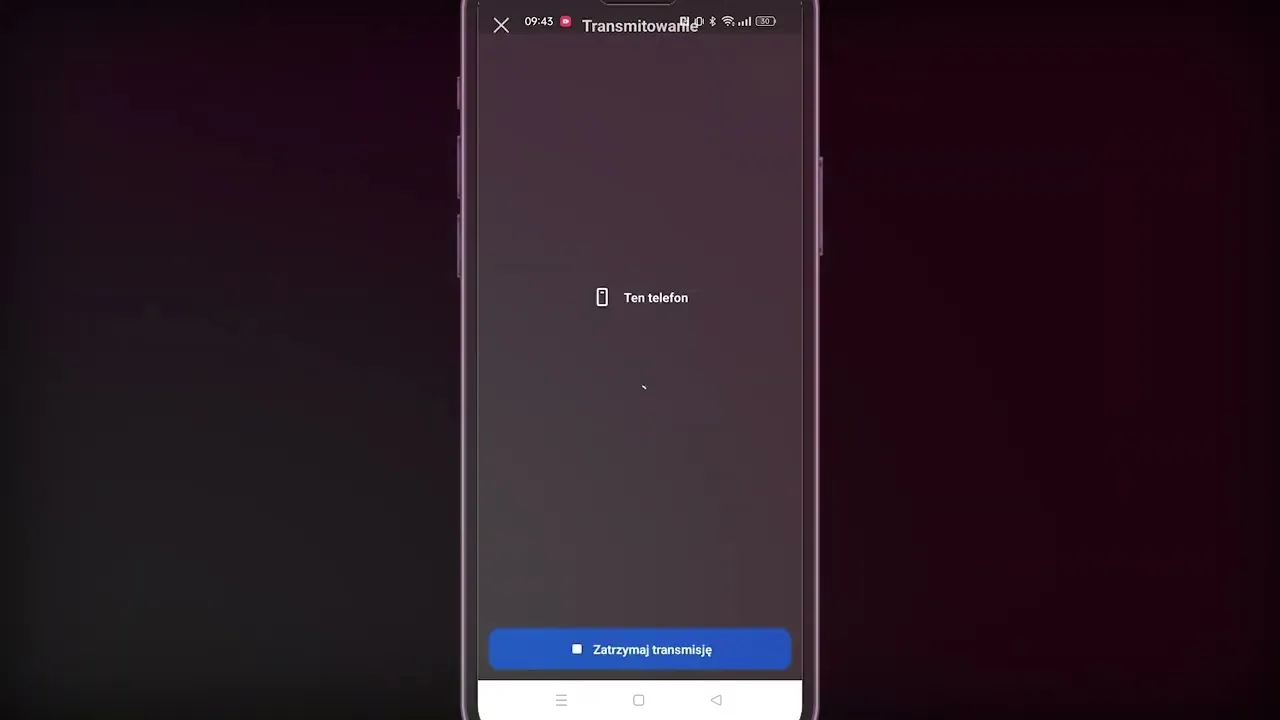
Comment partager l’image d’un casque Quest sur un téléphone (tutoriel)YouTube
Pendant la formation
1. Approchez-vous du participant qui a besoin d’aide.
2. Lancez l’application Meta Oculus sur votre tablette, puis développez la liste des appareils.
3. Lisez le numéro de série à l’avant de l’appareil.
4. Retrouvez le numéro correspondant sur votre tablette.
Découvrez comment EHS VR transforme la formation à la sécurité dans une interview exclusive du magazine Easy Engineering et l’impact de la VR sur la sécurité au travail.
Vous hésitez à adopter la VR en entreprise ? Nous démontons les idées reçues sur le coût, la sécurité et le déploiement, et montrons le retour sur investissement.
Comment voulez-vous commencer ?
Je n’ai pas de casque
Nous vous envoyons un casque avec toutes les applications. Vous testez pendant 5 jours ouvrés, transport aller-retour à nos frais.
Avec votre consentement, nous utilisons des cookies et des outils similaires de Google et Meta pour mesurer l’audience et améliorer nos publicités, et nous chargeons le chat Pipedrive. Vous décidez : le site fonctionne entièrement sans eux. Politique de confidentialité
 Natalia Kiełczykowska